

Uw team volgt een vaste werkwijze, maar elke klantvraag heeft haar eigen context. Wie neemt contact op? Over welk toestel gaat het? Wanneer is het volgende onderhoud gepland? Met herbruikbare instructies in AnswerPal gebruikt u de beschikbare klantgegevens om een passend antwoord voor te bereiden. U kunt die gegevens ook meegeven aan een gekoppeld systeem om actuele informatie over die klant op te halen.
De documenteditor helpt u om gegevens te kiezen, variabelen te controleren en de ingevulde tekst vooraf te bekijken met een bestaand ticket.
Eén werkwijze, met de gegevens van het gesprek
Neem een servicebedrijf dat toestellen installeert en onderhoudt. Bij een onderhoudsvraag moet het team weten om welk toestel het gaat, wat de klant nodig heeft en welke vervolgstap past.
In AnswerPal legt u die aanpak vast in een kennisdocument: een tekst met informatie en instructies die de AI gebruikt om een antwoord voor te bereiden. U koppelt het document aan de relevante onderwerpen, zodat het bij de juiste vragen wordt gebruikt.
De werkwijze blijft dezelfde, terwijl variabelen de beschikbare gegevens uit het gesprek invullen. Een variabele is een plaatsaanduiding, bijvoorbeeld voor de voornaam van de contactpersoon of het onderwerp van het ticket.
Een instructiefragment kan er zo uitzien:
U helpt de klant met deze vraag:
{{Ticket.Subject}}. De voornaam van de contactpersoon is{{EndUser.Firstname}}. Gebruik een persoonlijke aanspreking wanneer die naam beschikbaar is. Controleer welke toestelinformatie al bekend is en vraag wat nog ontbreekt om het onderhoud verder op te volgen.
U combineert zo uw vaste aanpak met de context van de klantvraag. Uw collega’s onderhouden de instructie op één plaats.
Klantinformatie uit uw eigen systeem ophalen
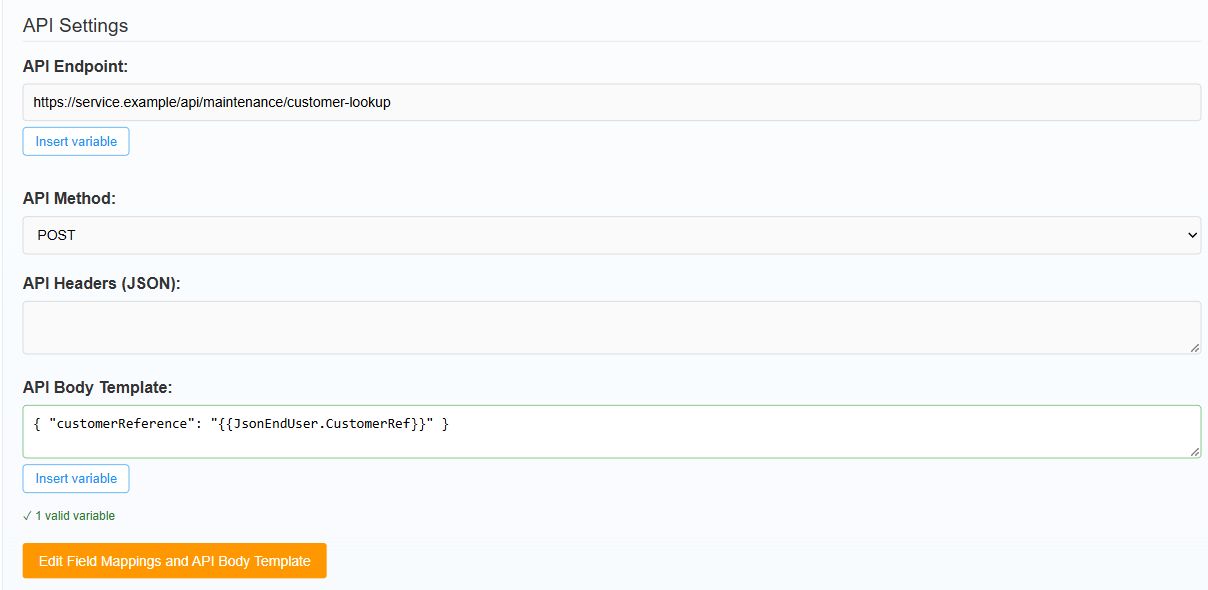
Een veelgebruikte toepassing is klantgegevens meesturen in een API-aanroep: een verzoek waarmee AnswerPal informatie opvraagt bij uw eigen software. Denk aan een klant die vraagt wanneer de technieker langskomt. De afspraak staat in uw planningssysteem, terwijl de klantreferentie al bij het contact in AnswerPal bekend is.
Met een daarvoor ingericht document geeft AnswerPal die klantreferentie mee aan de API van het planningssysteem. Het systeem zoekt de bijbehorende onderhoudsafspraak op en stuurt de informatie terug. AnswerPal gebruikt die gegevens vervolgens samen met uw instructies om de klant te antwoorden.
Dezelfde aanpak kan dienen om een orderstatus, de gegevens van een toestel of een servicecontract op te vragen. Zo sluit het antwoord aan bij wat er voor die klant in uw bedrijfssysteem geregistreerd staat.
In de documenteditor schakelt u hiervoor Data retrieval settings in. Bij API Settings stelt u in waar de informatie wordt opgevraagd en welke gegevens u meestuurt. Met Insert variable neemt u bijvoorbeeld de klantreferentie op in het verzoek. De koppeling met uw systeem bepaalt welke informatie kan worden opgehaald.
Gegevens kiezen in plaats van variabelen onthouden
Met Insert variable zoekt u de gewenste gegevens op en voegt u ze in waar uw cursor staat. De lijst geeft uitleg en voorbeelden, zodat u gemakkelijker de juiste keuze maakt.
Voor een antwoord op een ticket kunt u bijvoorbeeld de voornaam of het bedrijf van de contactpersoon gebruiken, het ticketonderwerp opnemen of een ingericht aangepast veld kiezen. Bij het servicebedrijf kan zo’n veld de toestelreferentie bevatten.
De editor geeft aan welke variabelen worden herkend en welke aandacht vragen. Zo merkt u een onbekende schrijfwijze op tijdens het bewerken. Collega’s die de instructies later aanpassen, kunnen dezelfde lijst raadplegen.
Gegevens die passen bij het moment
Bij een antwoord op een bestaand ticket zijn andere gegevens beschikbaar dan bij de start van een gesprek. Met Variables for kiest u waarvoor u de tekst wilt controleren: een ticketantwoord, een eerste kanaalinstructie of een telefonische begroeting.
Voor het onderhoudsvoorbeeld kiest u Ticket reply (ticket and message known). De variabelenkiezer en de controle sluiten dan aan bij een situatie waarin een ticket en bericht bekend zijn. Controleer bij hergebruik op een ander moment opnieuw of de gekozen gegevens daar beschikbaar zijn. De koppeling met onderwerpen of kanalen beheert u afzonderlijk.
Vooraf bekijken met een concreet ticket
Met Preview on a ticket ziet u hoe de variabelen in uw document worden ingevuld. U kunt uw tekst zo al tijdens het bewerken controleren.
- Neem een bestaande onderhoudsvraag als voorbeeld en vul het ticketnummer in.
- Klik op Preview en bekijk of de contactnaam, het onderwerp en eventuele aangepaste velden op de juiste plaats verschijnen.
- Controleer ook een ticket waarin een gegeven ontbreekt. Een instructie kan bijvoorbeeld aangeven welke vervolgvraag de AI dan moet stellen.
- Bewaar de instructie, controleer de koppeling met het juiste onderwerp en beoordeel ook een antwoord dat ermee wordt voorbereid.
De preview toont de ingevulde instructietekst. Bij een API-document controleert u de ingevulde aanvraaggegevens. Test daarna ook de koppeling met uw systeem en beoordeel het antwoord dat met de opgehaalde informatie wordt voorbereid.
Een passende handtekening bij uw antwoord
Ook bij uw HTML-handtekening kunt u variabelen kiezen en de ingevulde tekst bekijken. Neem bijvoorbeeld de naam van de verzendende medewerker op of vermeld het ticketnummer voor een volgende contactname. Met Preview template controleert u het resultaat voor een concreet ticket.
Begin met één veelvoorkomende klantvraag en enkele verschillende tickets. Daarmee ziet u snel welke gegevens uw instructies bruikbaarder maken en waar een aanvullende vraag nodig is.
