

Een klantvraag houdt zich niet aan uw agenda. Ze komt binnen terwijl u onderweg bent, tussen twee afspraken zit of op de werkvloer rondloopt. Dan wilt u even kunnen nakijken wat er speelt, zonder eerst uw laptop te openen.
De mobiele weergave van AnswerPal maakt dat gemakkelijker. Op uw smartphone staan tickets overzichtelijk onder elkaar. U opent het gesprek, leest de context en kunt verderwerken in dezelfde klantomgeving die u op uw computer gebruikt.
Van een brede tabel naar leesbare ticketkaarten
Een desktopoverzicht bevat veel informatie naast elkaar. Op een klein scherm is dat niet altijd handig. Daarom toont AnswerPal de ticketlijst op smartphones als kaarten. Het onderwerp, het kanaal, de status en andere ticketgegevens staan bij elkaar, zodat u een gesprek gemakkelijker herkent.
Stel: u bent verantwoordelijk voor de planning van een onderhoudsbedrijf. Tussen twee afspraken wilt u nagaan of een klant nog informatie heeft doorgestuurd over een herstelling. U zoekt het ticket, tikt op het onderwerp en leest de berichten. Zo hebt u de nodige context bij de hand voordat u terugbelt of antwoordt.
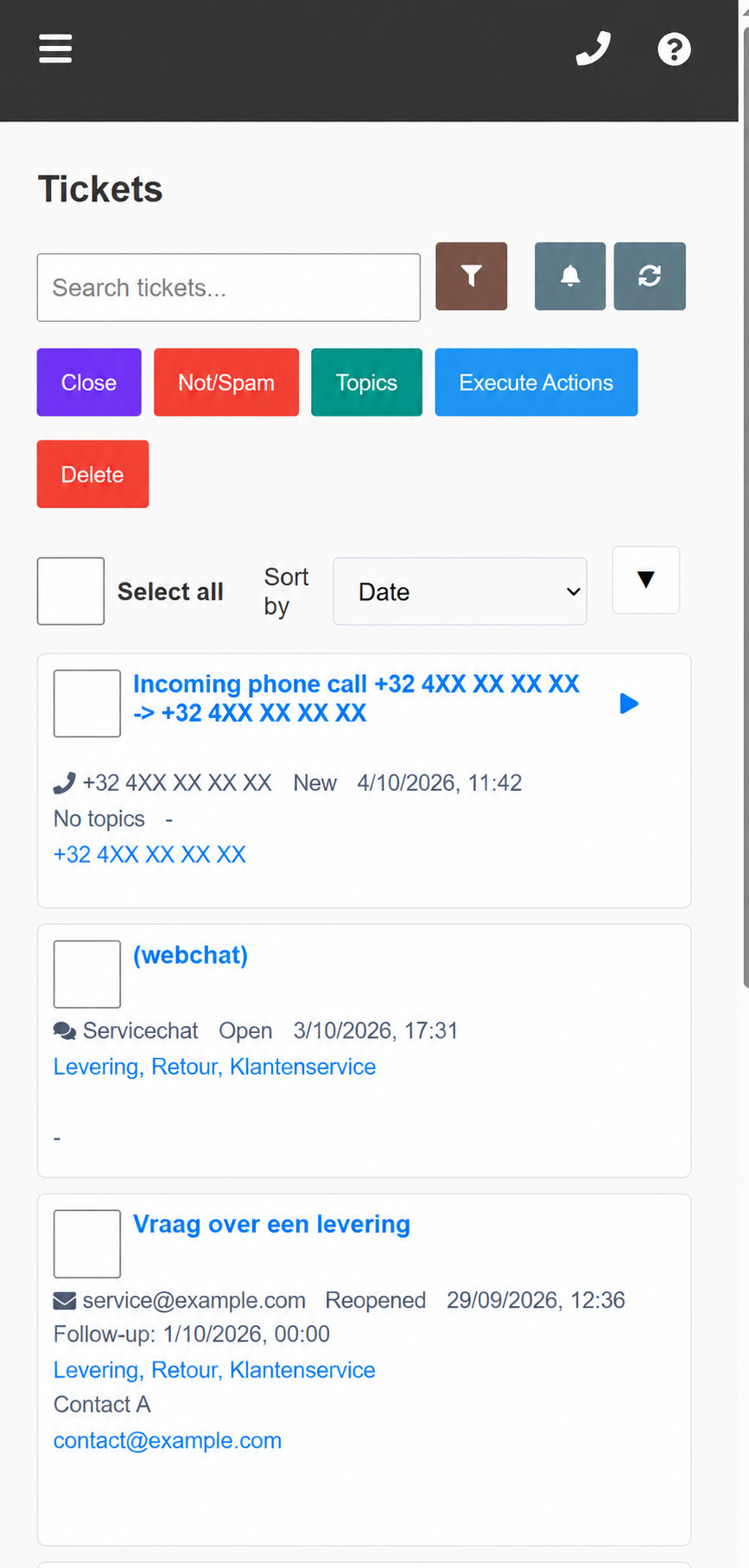
Een ticket openen en verder behandelen
U hoeft geen afzonderlijke mobiele werkwijze te leren. Dezelfde tickets en gesprekken blijven beschikbaar, binnen de rechten van uw account. Zo pakt u een vraag op:
- Open uw AnswerPal-omgeving op uw smartphone en meld u aan.
- Zoek in Tickets naar het gesprek dat u nodig hebt.
- Tik op het onderwerp om de details en de bijbehorende berichten te openen.
- Lees eerst de laatste berichten en behandel het ticket via de antwoordmogelijkheden van het kanaal.
Bij een e-mail opent u bijvoorbeeld het bericht via View Details en kiest u Edit Answer. De antwoordwizard begeleidt u vervolgens tot het verzenden. Het antwoord wordt dus niet rechtstreeks vanuit de ticketkaart verstuurd.
Ook de schermen voor antwoorden, doorsturen en nieuwe berichten zijn aangepast aan kleinere schermen. Invoervelden en knoppen krijgen meer ruimte en de sluitknop blijft bereikbaar tijdens het scrollen. Dat maakt een korte opvolging onderweg praktischer.
Zet AnswerPal op uw beginscherm
Gebruikt u AnswerPal regelmatig op uw telefoon? Dan kunt u de webapp op het beginscherm zetten, zodat u niet telkens het adres hoeft op te zoeken.
- Android met Chrome: open uw AnswerPal-omgeving en gebruik de installatieprompt of kies App installeren in het browsermenu.
- iPhone of iPad met Safari: open uw AnswerPal-omgeving, tik op de deelknop en kies Zet op beginscherm.
De precieze benaming kan per browser- of toestelversie verschillen. Daarna opent u AnswerPal via het eigen icoon. U blijft dezelfde webapp gebruiken; een afzonderlijke installatie uit een appstore is niet nodig.
Goed om te weten
Een internetverbinding blijft nodig: deze functie biedt geen offline-modus. Ook uw bestaande toegangsrechten blijven gelden. Het beginschermicoon geeft geen extra toegang tot tickets en staat op zichzelf niet gelijk aan mobiele pushmeldingen.
Wilt u vooral weten wanneer een dringende vraag aandacht nodig heeft? Lees dan hoe u een verantwoordelijke automatisch laat waarschuwen bij kritieke situaties. Voor korte gesprekken met klanten is ook SMS ontvangen en beantwoorden in AnswerPal een praktische aanvulling.
Wilt u AnswerPal onderweg gebruiken? Open uw eigen omgeving op uw smartphone en probeer het met een ticket dat u normaal op uw computer behandelt. Neem contact op met het AnswerPal-team als u hulp wilt bij de inrichting voor uw team.
Bekijk ook de andere verbeteringen in onze product update oktober 2026.
